jueves, 21 de febrero de 2013

¿ quien es peter griffin ?
Peter Griffin es un personaje ficticio y protagonista principal de la serie Padre de familia. Es el patriarca de la familia Griffin, está casado con Lois Pewterschmidt, con quien tiene tres hijos, Meg, Chris y Stewie Griffin, también es el padre biológico de Bertram. Seth MacFarlane le presta su voz al personaje con un marcado acentorhodense. Dicho actor, a la par que creador de la serie, diseñó a Peter y al resto de la familia el 31 de enero de 1999 en el estreno del primer episodio


episodio de padre de familia:


jueves, 14 de febrero de 2013

tratamiento de imagenes

1.- ¿que es GIMP?

GIMP (GNU Image Manipulation Program) es un programa de edición de imágenes digitales en forma de mapa de bits, tanto dibujos como fotografías. Es un programa libre y gratuito. Forma parte del proyecto GNU y está disponible bajo la Licencia pública general de GNU


2.-  imagen de logotipo de GIMP.


3.- pagia oficial de GIMP.

http://www.gimp.org/


4.- otros programas de tratamiento de imagenes


Rename Master

Una de las tareas básicas trabajando con imágenes, y de las más tediosas si no se cuenta con alguna utilidad como esta, es renombrar archivos de imagen. Con Rename Master puedes hacerlo con solo un par de clics, configurando múltiples filtros, sufijos o prefijos. Ya nunca más fallarán tus lotes en Photoshop o la grabación de tus DVD de fotos por tener uno de esos nombres de archivo enormemente largos y llenos de símbolos.
2. Photosizer

Después del renombrado, la tarea más común de organización de imágenes para proyectos de todo tipo es el cambio de tamaño, por ejemplo, para subir una serie de previsualizaciones en pequeño tamaño a una galería web. Con Photosizer lo harás rápidamente, seleccionando fácilmente y en una sola pantalla todas las opciones de configuración del cambio de tamaño: una carpeta de origen, en la que están las imágenes, otra de destino para guardar las que Photosizer cambie de tamaño, el tamaño resultante (en píxeles o en porcentaje), la resolución que deberán tener (como porcentaje de calidad) y el formato de archivo de salida.
1. PicSizer

Aunque también cambia las imágenes de tamaño, no hace nada distinto que no haga Photosizer, así que lo que hace destacar a PicSizer es su capacidad de conversión de archivos. Soporta los formatos de archivo más ampliamente utilizados, como JPG, GIF, BMP, TIFF, TGA y PNG, y en el caso de JPG y PNG, además permite seleccionar el ratio de compresión. Con esta utilidad podrás seleccionar la carpeta donde están las imágenes a convertir, la carpeta destino de la conversión, el formato de salida, el prefijo que quieres añadir al nombre de todos los archivos, y todo ello también en una única pantalla, y en menos de un minuto. Así que podrás irte tranquilamente a tomar un cafetito mientras

5.- ¿ que es una capa ?

Una capa es un recurso que simula una hoja transparente.
Es decir, no solo GIMP, también en otros programas de diseño como Photoshop, Corel Draw, etc... las capas tienen la misma función, trabajan como hojas transparentes en las que puedes insertar imágenes, modificar colores, escribir, etc... sin modificar la capa anterior debido asu transparencia.

Dejando de lado los computadores, imagínate que tienes 2 hojas transparentes, digamos que quieres dibujar un personaje con su nombre, para ello usarás una hoja para dibujar el personaje y otra hoja para escribir su nombre, una vez vez dibujado el personaje colocarás la hoja con el texto sobre la hoja que tiene el personaje, como son hojas transparentes podrás seguir viendo el personaje junto a su nombre aunque una este sobre la otra y si no te gusta como escribiste el nombre puedes reemplazar el nombre simplemente cambiando la hoja donde escribiste el nombre sin afectar la hoja donde esta dibujado el personaje. Esa es la función que tienen las capas.


6.- simbolo de clonar

La herramienta para clonar usa la brocha actual para pintar, copiando desde una imagen o patrón. Tiene muchos usos, uno de los más importantes es el de reparar problemas en áreas de una fotografía digital pintando sobre ellos los píxeles de otras áreas. Esta técnica toma tiempo para aprenderse, pero en las manos de un usuario capaz es muy poderosa. Otro uso importante es el de pintar patrones de líneas o curvas.
Si desea clonar de una imagen en vez de un patrón, debe decirle al GIMP de cuál imagen copiar. Esto se hace manteniendo presionada la tecla Ctrl y clicando en la imagen origen determinada. Hasta que no haya seleccionado la imagen origen de esta forma, no le será posible pintar con la herramienta para clonar: el cursor le avisará de esto mostrando un símbolo de “prohibido”.
Si clona desde un patrón, éste será enlozado. Esto es: cuando el punto del que se copia sobrepasa uno de los ejes, salta al eje opuesto y continúa como si el patrón estuviera repetido infinitamente en cada lado. Cuando clone desde una imagen esto no sucede: al salirse de los ejes de la imagen origen la herramienta deja de producir cambios.
Puede clonar desde cualquier "dibujable" (es decir, cualquier capa, máscara de capa, o canal) y hacia cualquier "dibujable". Incluso puede clonar desde o hacia la máscara de selección cambiando al modo de máscara rapida. Si esto implica copiar colores a un objetivo que no los admita (por ejemplo, clonar desde una capa RGB hacia una capa indizada o hacia una máscara de capa), entonces los colores son convertidos a la mejor aproximación posible.

3.10.1. Activación de herramienta

La herramienta para clonar puede activarse desde el menú de la imagen:
  • Herramientas → Herramientas de pintura → Clonar; también puede activarse clicando en el icono:  ; o desde el teclado usando el atajo c, o S en GIMP-2.10.

3.10.2. Teclas modificadoras (por omisión)

Diríjase a la descripción sobre las herramientas de brocha para obtener información sobre las opciones que se aplican a todas o a varias de estas herramientas.
Ctrl
La tecla Ctrl se utiliza para seleccionar el origen si se clona desde una imagen. No tiene efecto si se clona desde un patrón. Puede clonar desde cualquier capa de cualquier imagen clicando en su ventana con la tecla Ctrl presionada, mientras la capa deseada está activa (esto se muestra en el diálogo de capas). Si la alineación está colocada como "no alineada" o "alineada" en las opciones de herramientas, el punto en el cual se haga clic se convertirá en el origen del clonado: los datos de la imagen en dicho punto serán usados cuando comience a pintar con la herramienta para clonar. En el modo de selección del origen el símbolo del cursor cambia a una cruz.

3.10.3. Opciones


Patrón
Al clicar en el símbolo del patrón aparece el diálogo de patrones, desde el cual puede seleccionar el patrón a pintar. Esta opción sólo es relevante si desea clonar utilizando un patrón como origen.
Origen
La elección que haga aquí determina si los datos serán copiados desde el patrón descrito arriba, o desde una de las imágenes que se encuentren abiertas. Si escoge “imagen origen”, le debe decir al GIMP cuál capa se tomará como origen, efectuando Ctrl-clic en la misma.
Alineación
El modo de alineación determina la manera en que la posición origen se desfaza para cada trazo de brocha.

 
Arriba: ilustración esquemática de los tres posibles modos de alineación. El cursor del mouse se muestra como un rectángulo rojo, y el punto de origen como una cruz negra.
No alineado
En este modo cada trazo de brocha se trata por separado. Para cada trazo el punto en que primero se haga clic es copiado desde el punto especificado del origen. No hay relación entre un trazo y otro. En este modo la imagen pintada puede cortarse si los trazos se intersectan.
Alineado
En este modo el primer clic que se hace al pintar determina el desface entre la imagen origen y el resultado de la clonación, y todos los trazos de brocha subsecuentes usarán el mismo desface. Con esto puede efectuar los trazos que desee, y éstos se unirán suavemente unos con otros.
Si quisiera cambiar el desface, puede hacerlo cambiando al modo no alineado, luego pinte un trazo, y vuelva al modo alineado. Los trazos subsecuentes usarán el mismo desface que el primer trazo que efectúe.
Registrado
Este modo copia cada píxel del origen al píxel con la misma ubicación del objetivo. Es común usarlo cuando se desea clonar de una capa a otra de la misma imagen. También es útil cuando se clona desde un patrón si quiere que los ejes izquierdo o superior del patrón se alineen precisamente con los ejes correspondientes a la capa objetivo.

3.10.4. Información complementaria

Transparencia
Los efectos de la herramienta para clonar sobre la transparencia son un poco difíciles de entender. No se puede clonar la transparencia: si intenta clonar desde un origen transparente, nada sucederá en el destino. Si clona desde un origen traslúcido, el efecto será determinado por la opacidad del orígen. Así que asumiendo una opacidad del 100% y una brocha dura:
  • Clonar un negro traslúcido sobre blanco produce gris.
  • Clonar un negro traslúcido sobre negro produce negro.
  • Clonar un blanco traslúcido sobre blanco produce blanco.
  • Clonar un blanco traslúcido sobre negro produce gris.
El clonar nunca incrementa la transparencia. Pero, a menos que se active "mantener transparencia" para la capa, sí puede reducirla. Clonar un área opaca sobre un área traslúcida produce un resultado opaco. Y clonar un área traslúcida sobre otra área traslúcida causa un incremento en la opacidad.
Brochas "filtro"
Hay unas pocas formas no tan obvias de utilizar esta herramienta para obtener efectos impresionantes. Algo que puede hacer es crear "brochas filtro", esto es, aplicar el efecto de un filtro con una brocha. Para lograrlo, duplique la capa en la que desea trabajar y aplique el filtro a la copia. Luego active la herramienta para clonar seleccionando como orígen "imagen origen", y la alineación a "registrado". Haga Ctrl-clic sobre la capa filtrada para elegirla como origen, y pinte sobre la capa original. Con esto estará pintando los datos de la imagen filtrada sobre la capa original.
Brocha historial
Puede utilizar un método parecido para imitar la "brocha historial" de Photoshop, que permite deshacer o rehacer cambios selectivamente usando una brocha. Para lograrlo, comienze duplicando la imagen. Luego, en el original, retroceda al estado que desee del historial de la imagen, ya sea deshaciendo o empleando el diálogo del historial de deshacer (esto debe ser hecho en el original y no en la copia, porque al duplicar no se conserva el historial de deshacer). Ahora active la herramienta para clonar, seleccionando como origen "imagen origen" y alineación "registrado". Haga Ctrl-clic sobre la capa de una imagen, y pinte sobre la capa correspondiente de la otra imagen. Dependiendo el sentido en que lo haga, tendrá una "brocha de deshacer" o una "brocha de rehacer".

miércoles, 30 de enero de 2013

CORREO ELECTRONICO

Consejos para la eleccion de una contraseña
Lo cumple mi contraseña
Claves que superen los 8 digitos
SI
Se utilizan solo numeros
NO
Elegir contraseña formulada con palabras y letras
SI
Utilizar la misma contraseña en todos los sitios, ya que si hachean una no se puedan conectar a otras cuentas
NO
El uso de los símbolos en las claves las hace casi inolvidables
NO
El documento creado anteriormente, guardado en algun dispositivo usb, cd o dvd que no sea compartido con otras personas
NO
Pulsar la casilla que pone recordar contraseña o/y usuario con ferecuencia de un mes
NO

REDES

¿ que es una red informatica?

Una red informática, red de computadoras o de ordenadores, es un conjunto de computadoras conectadas entre sí compartiendo información, recursos como CD-ROM, impresoras, grabadoras de DVD y servicios como e-mail, Chat, conexiones a Internet, juegos, etc.


¿para que sirve?


Permiten que los ordenadores se conecten entre sí para intercambiar información y compartir el hardware y software.
 
ejemplos de redes informaticas

  • Redes por Alcance
  • Redes por tipo de conexión
  • Redes por relación funcional
  • Redes por Topología
  • Redes por Direccionalidad
  • Redes por grado de autentificación
  • Redes por grado de difusión
  • Redes por servicio y función
Este  tipo de red se nombra con siglas según su área de cobertura: una red de área personal  o PAN (Personal Área Network) es usada para la comunicación entre dispositivos cerca de una persona; una LAN (Local Área Network), corresponde a una red de área local que cubre una zona pequeña con varios usuarios, como un edificio u oficina. Para un campus o base militar, se utiliza el término CAN (Campus Área Network). Cuando una red de alta velocidad cubre un área geográfica extensa,  hablamos de MAN (Metropolitan Área Network)  o WAN (Wide Área Network). En el caso de una red de área local o LAN, donde la distribución de los datos se realiza de forma virtual  y no por la simple direccionalidad del cableado, hablamos de una VLAN (Virtual LAN). También cabe mencionar las SAN (Storage Área Network), concebida para conectar servidores y matrices de discos y las Redes Irregulares, donde los cables  se conectan a través de un módem para formar una red.

  • REDES POR TIPO DE CONEXION
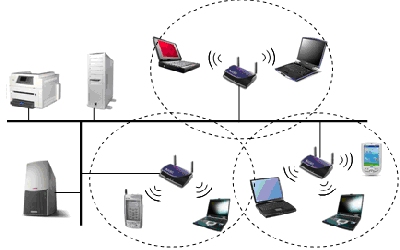
Cuando hablamos de redes por tipo de conexión, el tipo de red varía dependiendo si la transmisión de datos es realizada por medios guiados como cable coaxial, par trenzado o fibra óptica, o medios no guiados, como las ondas de radio, infrarrojos, microondas u otras transmisiones por aire.
En la imagen de WLAN (Wireless LAN) podemos ver el medio “guiado” representado por la línea negra de cableado, y el medio “no guiado”, correspondiente al acceso inalámbrico marcado en los círculos punteados.

  • REDES POR RELACION FUNCIONAL
Cuando un cliente o usuario solicita la información a un servidor que le da respuesta es una Relación Cliente/Servidor, en cambio cuando en dicha conexión una serie de nodos operan como iguales entre sí, sin cliente ni servidores, hablamos de Conexiones Peer to Peer o P2P.

  • REDES POR TOPOLOGIA
La Topología de una red, establece su clasificación en base a la estructura de unión de los distintos nodos o terminales conectados. En esta clasificación encontramos las redes en bus, anillo, estrella, en malla, en árbol y redes mixtas.
  • REDES POR DIRECCIONALIDAD DE DATOS
En la direccionalidad de los datos, cuando un equipo actúa como emisor en forma unidireccional se llama Simplex, si la información es bidireccional  pero solo un equipo transmite a la vez, es una red Half-Duplex  o Semi-Duplex, y si ambos equipos envían y reciben información  simultáneamente hablamos de una red Full Duplex.

  • REDES SEGÚN GRADO DE AUTENTIFICACION
Las Redes Privadas y la Red de Acceso Público, son 2 tipos de redes clasificadas según el grado de autentificación necesario para conectarse a ella. De este modo una red privada requiere el ingreso de claves u otro medio de validación de usuarios, una red de acceso público en cambio, permite que dichos usuarios accedan a ella libremente.
  • SEGÚN GRADO DE DIFUSIÓN
Otra clasificación similar a la red por grado de autentificación, corresponde a la red por Grado de Difusión, pudiendo ser Intranet o Internet. Una intranet, es un conjunto de equipos que comparte información entre usuarios validados previamente, Internet  en cambio, es una red de alcance mundial gracias a que la interconexión de equipos funcionan como una red lógica única, con lenguajes y protocolos de dominio abierto y heterogéneo.

  • REDES SEGÚN SERVICIO O FUNCION
Por último, según Servicio o Función de las Redes, se pueden clasificar como Redes Comerciales, Educativas o Redes para el Proceso de Datos.
Todas estas clasificaciones, nos permiten identificar la forma en que estamos conectados a una red, qué uso podemos darle y el tipo de información a la cual tendremos acceso.  Conocerlas entonces nos servirá para elegir con una base mucho más sólida, qué conexión necesitamos para cubrir las necesidades de nuestro negocio  y valorizar los costos que implica cada una de ellas.
Más adelante, iré publicando una serie de posts para ir ampliando más en detalle el tema de conectividad y redes. Desde ya se agradecen sus comentarios y aportes.


jueves, 24 de enero de 2013

nuestros intereses

LMFAO

me gusta su musica sus bailes y el pasito del robot es bien dibertido


Porque es un deporte muy divertido en el que juegan 11 contra 11,dos porteros y un arbitro. Esta muy bien ver como enlazan jugadas para marcar goles y ganar. Es un deporte muy competitivo, en el que los jugadores se dejan la piel para ganar y conseguir titulos. El árbitro es quién manda en el partido, que dice si hay faltas o algo, no incorrecto.

La verdad es que este deporte es muy bonito de ver, aunque a veces dura mucho y te cansas de verlos jugar, pero bueno...

El fútbol es el deporte más conocido en el mundo, por sus aficionados que se dejan la piel gritando y animando a su equipo.

SEGURIDAD EN EL CORREO ELECTRONICO

SPAM

Se llama spam, correo basura o mensaje basura a los mensajes no solicitados, no deseados o de remitente no conocido (correo anónimo), habitualmente de tipo publicitario, generalmente enviados en grandes cantidades (incluso masivas) que perjudican de alguna o varias maneras al receptor. La acción de enviar dichos mensajes se denomina spamming. La palabra spam proviene de la segunda guerra mundial, cuando los familiares de los soldados en guerra les enviaban comida enlatada, entre estas comidas enlatadasentre estas comidas enlatadas, estaba una carne enlatada llamada spam, que en los Estados Unidos era y sigue siendo muy común.

¡Borrelos!
- Verifique su correo electrónico a diario para evitar la acumulación y evitar la llegada de nuevos emails.
- Aprenda a utilizar algún programa que clasifique estos mensajes y los elimine automáticamente.
- Evite el reenvio de estos mensajes tales como donaciones, alerta de virus, amistad, amor, religiosos o de negocio.
- Cuide a quien da su email, utilize el servicio de correo electrónico para asuntos académicos, administrativos y aprenda a usar el servicio de su preferencia correctamente.
- Evite el uso de "outlook express" sin criterios o algún tipo de protección, el SPAM puede adquirir todos sus contáctos y reenviar el mensaje automáticamente, como si fuese usted mismo.

Como saber si un correo es genuino:
Verifique en su cliente de correo la opción de ver los "Full Headers" (Long headers, Internet headers...).
Le mostrará una pantalla como esta:


COOKIES

Las cookies son una pequeña pieza de información enviada por un sitio web, las cuales son almacenadas en el navegador del usuario del sitio, de esta manera el sitio web puede consultar dicha información para notificar al sitio de la actividad previa del usuario. Sus principales funciones son:
  • Llevar el control de usuarios: cuando un usuario introduce su nombre de usuario y contraseña, se almacena una cookie para que no tenga que estar introduciéndolas para cada página del servidor. Sin embargo, una cookie no identifica a una persona, sino a una combinación de computador-navegador-usuario.
  • Conseguir información sobre los hábitos de navegación del usuario, e intentos de spyware, por parte de agencias de publicidad y otros. Esto puede causar problemas de privacidad y es una de las razones por la que las cookies tienen sus detractores.
PHISING

    Phishing es un término informático que denomina un tipo de delito encuadrado dentro del ámbito de las estafas cibernéticas, y que se comete mediante el uso de un tipo de ingeniería social caracterizado por    intentar adquirir información confidencial de forma fraudulenta (como puede ser una contraseña o información detallada sobre tarjetas de crédito u otra información bancaria). El estafador, conocido como phisher, se hace pasar por una persona o empresa de confianza en una aparente comunicación oficial electrónica, por lo común un correo electrónico, o algún sistema de mensajería instantánea o incluso utilizando también llamadas telefónicas.


Hace un par de días recibí uno de estos intentos de phishing, y decidí que sería interesante analiarlo brevemente aquí con el objeto de mostrar a los lectores su funcionamiento básico. Así aprenderás a identificarlos facilmente.
Recibí un correo supuestamente de Amazon.com, una tienda on-line de libros que uso mucho
La otra cosa importante en la que nos debemos fijar es que, aunque el nombre del remitente pone 'Amazon.com', si te fijas en la dirección de correo real (moviendo el cursor sobre el nombre), ésta es, de hecho, zfuzvq@lycos.co.ukDe hecho también recibí ayer un phshing de un banco español
JOKES O HOAXES

Un virus informático es un programa que se copia automáticamente y que tiene por objeto alterar el funcionamiento de la computadora, sin el permiso o el conocimiento del usuario. Aunque popularmente se incluye al "malware" dentro de los virus, en el sentido estricto de esta ciencia un virus son programas que se replican y ejecutan por sí mismos. Los virus habitualmente reemplazan archivos ejecutables por otros infectados con el código de este. Los virus pueden intencionadamente destruir datos en la computadora, aunque también existen otros más benignos, que solo se caracterizan por ser molestos.

Los virus informáticos tienen básicamente la función de propagarse, replicándose, pero algunos contienen además una carga dañina (payload) con distintos objetivos, desde una simple broma hasta realizar daños importantes en los sistemas, o bloquear las redes informáticas generando tráfico inútil.

El funcionamiento de un virus informático es conceptualmente simple: ejecutando un programa infectado en la mayoria de las veces por desconocimiento del usuario, el código del virus queda residente (alojado) en la memoria RAM de la computadoradora, aun cuando el programa que lo contenía haya terminado de ejecutarse. El virus toma entonces el control de los servicios básicos del sistema operativo, infectando los posteriores archivos ejecutables que sean llamados para su ejecucion, añadiendo su propio código al del programa siendo este infectado y grabándo en disco, con lo cual el proceso de replicado se completa.